Showing posts with label dengan. Show all posts

LGP990 : LG Optimus 2x dengan Prosesor Dual Core

By Tips Trik Komputer on 2011-05-06


Jakarta, CHIP.co.id - Bertepatan dengan Acara Peluncuran Cinema 3D TV dan Smart TV yang dihadirkan oleh LG Electronics Indonesia, terlihat LG Optimus 2x (LGP990) yang menghadirkan layar sebesar 4 inci dengan sistem operasi Android yang akan segera hadir dipasaran Indonesia.

Kehadiran LG Optimus 2x dengan fiturnya ponsel pintar yang menggunakan Dual Processor serta menghadirkan kemampuan Full HD 1080p dan HDMI Mirroring.

LGP990 menggunakan Nvidia Tegra 2 sebesar 1 Ghz 512 MB RAM, dengan kemampuan virtual Surround Sound serta dapat berjalan di HSDPA 7.2 Mbps dan HSUPA 5.7 Mbps.

LGP990 menghadirkan dual camera dengan 8 megapixel autofokus untuk kamera belakang serta 1.3 megapixel untuk kamera depan. LG Optimus 2x ini juga mampu menyimpan data dengan kapasitas 8 GB pada internal memory serta memiliki slot MicroSD yang dapat menampung data hingga 32GB.

LG Optimus 2x hanya tersedia dalam warna hitam dengan dimensi 123.9 x 63.2 x 10.9 mm.

Berita Terkait : LG Luncurkan Cinema 3D TV dan Smart TV

]]>

View the original article here

More about → LGP990 : LG Optimus 2x dengan Prosesor Dual Core

Hitam, Tipis dan Menawan dengan HTC Desire S

By Tips Trik Komputer


CHIP.co.id - Ponsel pintar HTC Desire S bernuansa hitam elegan akan segera hadir di Pasar Indonesia, menghadirkan kinerja yang lebih dibandingkan dengan jajaran HTC Desire sebelumnya yang telah beredar dipasaran saat ini.

HTC Desire S memiliki disain yang lebih kokoh menggunakan sentuhan akhir berbahan alumunium dan memiliki ukuran yang lebih tipis, dengan dimensi 115 x 59.8 11.63 mm menjadikan bentuk yang menawan saat Anda menggengamnya. HTC Desire S menggunakan prosesor sebesar 1 GHz dan memiliki bobot 130 gram (termasuk baterai).


HTC Desire S menghadirkan layar yang serupa dengan HTC Desire dengan ukuran 3.7 inci resolusi 480 x 800 pixel, namun terjadi peningkatan pada memori internal sebesar 1.1 GB dan menggunakan RAM 768 MB serta tetap tersedia slot memori microSD. Dengan kapasitas baterai sebesar 1450 yang mampu bertahan selama 430 jam pada mode standby dan waktu bicara hingga 590 menit.

Selain pada sisi bentuk dan ukuran yang lebih menawan, HTC Desire S hadir dengan kemampuan Video Call, yang didukung dengan kamera 5 megapixel autofokus pada sisi belakang dan kamera VGA pada sisi depan. HTC Desire S juga mampu merekam video HD 720p.

Bagaimana kehadirannya di Pasar Indonesia? Nantikan berita peluncuran mengenai ponsel pintar HTC Desire S.

Berita Terkait : Hadirkan Pengalaman HTC Sense Terbaru Pada HTC Desire S


View the original article here

More about → Hitam, Tipis dan Menawan dengan HTC Desire S

LG Optimus 2X, Ponsel dengan Prosesor Dual-Core Pertama di Dunia

By Tips Trik Komputer

CHIP.co.id – Kabar gembira bagi Anda para pecinta gadget di Indonesia, LG membuat gebrakan di dunia smartphone dengan menghadirkan penerus smartphone anyar mereka yang dikenal dengan nama LG Optimus 2X (P990). Smartphone terbaru dari LG ini menjadi satu-satunya ponsel yang menggunakan prosesor Dual-Core berkecepatan 1 GHz dengan chipset NVIDIA Tegra saat ini.

Dari sisi sistem operasi, LG Optimus 2X masih menggunakan Android Froyo 2.2. Namun jangan khawatir, karena LG menjanjikan free upgrade sistem operasi yang lebih tinggi, yaitu Android Gingerbread 2.3 pada waktu yang akan diumumkan selanjutnya.

Masih mengusung desain “khas” smartphone touchscreen, membuat LG Optimus 2X terlihat mirip dengan beberapa pesaingnya. Layar yang dimiliki berdimensi 4-inci dengan resolusi 480x800. Beberapa feature andalan yang dimilikinya antara lain kamera 8 MP, video recording 1080P, video playback 1080P, HDMI, 7.1 channel virtual sound, dan memori internal 8 GB.

LG Optimus 2X rencananya akan dilepas ke pasaran Indonesia dengan harga Rp 4.999.000. Adapun paket penjualan tambahan yang akan didapatkan sebagai bonus pada saat Anda membeli yaitu sebuah back case dan kabel mini-HDMI. Khusus bagi Anda yang memiliki kartu kredit dari BNI, LG menawarkan harga spesial Rp 3.999.000. Promo ini berlaku hanya satu hari, yaitu pada tanggal 30 April 2011 bertempat di Pacific Place Mall. Cukup menarik bukan?

Berita Terkait : LGP990 : LG Optimus 2x dengan Prosesor Dual Core


View the original article here

More about → LG Optimus 2X, Ponsel dengan Prosesor Dual-Core Pertama di Dunia

Jajaran Lenovo ThinkPad dan IdeaPad dengan Prosesor Intel Core Generasi Kedua dan EE 2.0

By Tips Trik Komputer


Jakarta, CHIP.co.id - Lenovo yang pada beberapa hari lalu memberikan preview, akhirnya meluncurkan jajaran terbaru dari laptop dan desktop Think dan Idea yang dilengkapi dengan Intel Core Generasi Kedua dan Lenovo Enhanced Experience 2.0 (EE 2.0) untuk Windows 7. Jajaran terbaru dari Lenovo meliputi laptop ThinkPad T420,T420s, W520, X220, X220t dan L420, dan desktop M91p yang ditujukan untuk kelas pengguna bisnis. Sedangkan jajaran laptop Lenovo ThinkPad Edge E220s, E420s, E420 dan V470 untuk kalangan Usaha Kecil dan Menengah (UKM), serta laptop  IdeaPad Y470 dan Z470 dan Lenovo G470 dan desktop IdeaCentre K330 untuk konsumer. Peluncuran acara ini mengambil tempat di Hotel Shangri-La, Jakarta (18/4).

Sandy Lummy selaku Country General Meanager Lenovo Indonesia membuka acara peluncuran yang menghadirkan 13 laptop terkini bersama dengan 2 desktop terbaru pada produk Think dan Idea. Azis Wonosari, Cung Cien dari Lenovo Indonesia serta pihak Intel menjelaskan tentang kehadiran fiutr EE 2.0 dan Prosesor Intel Generasi Kedua pada jajaran laptop terbaru Lenovo.

Kehadiran kombinasi prosesor Intel Core Generasi Kedua dengan pilihan Huron River i3, i5, dan i7 mampu menghadirkan kinerja maksimal pada jajaran laptop Lenovo. Ditambah dengan fitur EE 2.0 mampu mempercepat proses boot up hingga 20 detik lebih cepat, proses shutdown hingga 30 persen lebih cepat dan resume dari mode hibernate menghasilkan 36 persen lebih cepat daripada laptop yang tidak memiliki fitur ini.


Kehadiran Rapid Drive yang mempercepat proses boot-up menjadi pilihan kepada penggunanya, dengan performance yang lebih baik dan reliable pada laptop jajaran terbaru dari Lenovo

ThinkPads Edge E220s, E420s, E420 dan IdeaPad V470


ThinkPad Edge E220s hadir dengan ukuran 12.5 inci dan ThinkPad Edge E420s menghadirkan ukuran 14 inci yang dipersiapkan untuk memenuhi kebutuhan bisnis. E220s memiliki ketebalan yang kurang dari 1 inci dan berbobot 1.6 kg, sedangkan E420s memiliki ketebalan lebih besar dari 1 inci berbobot 1.8 kg. Kedua laptop ini memiliki aksen metal yang berbingkai eksterior hitam soft-matte. E220s dan E420s menawarkan pilihan prosesor Intel Core i3, i5 dan i7. Beberapa pilihan ThinkPad Edge juga dilengkapi dengan Enhanced Experience 2.0 yang bisa meningkatkan waktu boot up hingga 30% dengan teknologi  RapidDrive.


IdeaPad V470 dirancang untuk Small Office dan Home Office (SOHO) yang membantu pengguna mengerjakan pekerjaan secara cepat adan akurat. Lenovo IdeaPad V470 Dilengkapi dengan perangkat keamanan yang terintegrasi dengan Fingerprint Reader, serta USB Port Locker.

ThinkPad T420,T420s, W520, X220, X220t dan L420 dan Desktop M91p


ThinkPad T420 hadir dengan ketebalan yang ultra tipis dan ringan memberikan kenyamanan saat melakukan aktivitas mobilitas yang mampu bertahan tanpa henti selama 30 jam dengan baterai tambahan. Lenovo ThinkPad T420 Memiliki fitur mikrofon Advanced Noise Suppression yang mampu meredam bunyi keyboard saat sedang melakukan komunikasi melalui VoIP.


ThinkPad T420s berbobot kurang dari 1.8 kg dengan waktu boot-up 30% lebih cepat dengan Lenovo Enhanced Experience 2.0. T420s juga menawarkan Dolby Home Theater v4 yang mampu menghasilkan suara yang lebih jelas saat pengguna mendengarkan musik, menonton film dan melakukan komunikasi video.


ThinkPad X220 dan ThinkPad X220t convertible Tablet PC memberikan daya baterai hingga 23 jam dengan baterai tambahan, memberikan kenyamanan dan memiliki disain latching yang lebih baik. Kehadiran touchpad tanpa tombol memberikan area permuakaan 45% yang lebih luas.


ThinkPad L420 memiliki layar sebesar 14 inci yang dikemas dengan fitur-fitur yang mampu meningkatkan produktivitas. Mainstream laptop ini mampu bekerja multi-tasking yang memberikan kecepatan pengerjaan dalam beberapa aplikasi sekaligus.

Desktop ThinkCentre M91p didesain tersedia dalam form factor versi tower, small dan eco. Menggunakan SATA III, USB 3.0, Enhanced Experience 2.0 yang mampu mendukung hingga 4 monitor, serta tersedia dalam pilihan prosesor Intel Core i5 dan i7.

IdeaPads Y570, Z470 dan Lenovo G470


IdeaPad Y570 didukung dengan Intel Turbo Boost Technology serta grafis hingga 1GB Nvidia GT 550M switchable graphics. Y570 mampu menghadirkan pengalaman multimedia dengan fitur OneKey Theater II untuk kenyamanan maksimal setting audio visual. Didukung juga dengan SRS Premium Sound serta speaker JBL yang semakin mendukung pengalaman audio yang lebih kaya.


IdeaPad Z470 menampilkan disain yang futuristik dengan cover transparan serta pilihan warna-warni pop. Dukungan multimedia yang berlayar HD dengan Blu-ray Disc dan Dolby Advanced Audio mampu memberikan pengalaman yang mengesankan bagi penggunanya. PC yang mampu menghadirkan gambar yang lebih jelas dan lebih terang, serta suara yang lebih kaya dengan SRS Premium Sound Audio Enhancement dan audio visual satu sentuhan OneKey Theater.


Lenovo G470 hadir dengan harga yang terjangkau dengan pilihan prosesor Intel Core i3 dan i5, serta memiliki perangkat penyimpanan berkapasitas besar dan memori yang besar. Dukungan Enhanced Experience 2.0 dengan teknologi RapidBoot menghasilkan kinerja yang cepat dan efisien. Notebook Lenovo G470 tampil dengan layar lebah HD LED backlight 14 inci 16:9 dengan dukungan grafis HD dan konektor HDMI. Ditambah dengan fitur pengenalan wajah VeriFace dan kamera 2 megapixel.

IdeaCentre K330

Komputer desktop berkekuatan besar yang mendukung teknologi Nvidia 3D Vision yang mampu menghadirkan pengalaman 3D stereoskopik untuk para gamer, penyuka dunia film dan penggemar fotografi. K330 menampilkan fitur Power Control Switch yang memiliki 3 mode operasi seperti Turbo Red berkecepatan tinggi, Auto-Blue untuk kerja normal, dan Cool Green untuk fungsi tanpa suara yang hemat energi.

Harga dan Ketersediaan

Laptop ThinkPad T420,T420s, W520, X220, X220t dan L420, dan desktop M91p saat ini telah tersedia dengan harga berturut-turut mulai dari USD1,400, USD 1,800, USD 2500, USD 1,300, USD 1,980, USD 800 dan USD 710.

Laptop ThinkPad Edge E220s dan E420 akan tersedia mulai awal Mei 2011, dengan harga berturut-turut mulai dari USD 1,237 dan USD 1,104; laptop ThinkPad E420s akan tersedia mulai akhir April 2011 dengan harga mulai dari USD 1,177; IdeaPad V470 saat ini telah tersedia dengan harga mulai USD1,099.

Laptop IdeaPad Y570 dan Z470 dan desktop IdeaCentre K330 akan tersedia mulai Mei 2011 dengan harga berturut-turut mulai dari USD 1,199, USD 569 dan USD 949; laptop Lenovo G470 saat ini telah tersedia dengan harga mulai dari USD 539.

]]>

View the original article here

More about → Jajaran Lenovo ThinkPad dan IdeaPad dengan Prosesor Intel Core Generasi Kedua dan EE 2.0

Galakan Safe Driving dengan Bluetooth Handsfree Motorola HZ800

By Tips Trik Komputer


Jakarta, CHIP.co.id - Bertempat di Dapur Sunda, Wellcomm secara resmi meluncurkan Bluetooth Heandsfree terbarunya HZ800 dari Motorola.

Dengan diluncurkannya Bluetooth Handsfree ini, maka masyarakat dihimbau untuk semakin peduli akan keselamatan sesama pengguna jalan raya, dengan menggalakan kampanye "Safe Driving" untuk tidak menggunakan perangkat telekomunikasi saat mengendara, tanpa menggunakan perangkat tambahan untuk berkomunikasi.

"Setiap harinya di Ibukota, minimal sebanyak 3 kasus kecelakaan yang terjadi karena kelalaian pengendara kendaraan bermotor di Jalanan. Untuk itulah diharapkan para pengguna berhati-hati untuk berkendara di jalan raya," jelas AKBP Ipung Purnomo S.IP.

Melihat hal tersebut, maka Wellcomm bekerjasama dengan Motorola mencoba memberi solusi yang aman, tepat dan nyaman bagi pengendara kendaraan bermotor di Indonesia. Motorola HZ 800, memiliki desain stylish dan ringan digunakan sepanjang hari.

Perangkat tambahan komunikasi ini, juga telah dilengkapi dengan teknologi Bone Conduction. Dimana dengan teknologi terbaru dari Motorola, yang terdapat sensor tulang, dimana digunakan untuk meredam suara bising disekitar pengguna, tidak akan didengar oleh lawan bicara.

Tidak hanya itu, produk yang dibanderol dengan harga Rp.1.499.000,- tersebut, memiliki teknologi Text-to-Speech atau Speech-to-Text, yang dapat membacakan isi SMS Anda pada saat berkendara. Plus fitur-fitur menarik lainnya. Seperti; kemampuan untuk mendukung A2DP, CristaltalkTM Dual Microphone Technologi dan Stealth Mode Microphone, Multipoint (2 ponsel), Noice seal reduction, Rapid charge, Voice prompts.

“Kami menghadirkan Bluetooth Handsfree Motorola HZ 800, guna mendukung kampanye 'Safe Driving' yang dianjurkan oleh pemerintah bagi para pengendara di Indonesia. Dengan menggunakan handsfree ini, maka pengendara dapat tetap berkomunikasi dengan telepon genggamnya, tanpa menampikkan konsentrasi berkendara mereka,” demikian penjelasan Andre Johan, selakuVice President Director Marketing Division, Wellcomm Indonesia Ritelindo Pratama.

Bagi Anda yang tertarik untuk menikmati layanan berkomunikasi bebas hambatan dari Wellcomm. Anda dapat mendatangai pameran produk "Wellcomm Safe Driving with Motorola", di Pondok Indah Mall 1, mulai tanggal 25 April hingga 1 Mei 2011.

Selain itu, dapatkan promo menarik bonus Charger Motorola P790 beserta kupon discount Wellcomm senilai Rp.3.000.000,- bagi Anda yang membeli Bluetooth Handsfree Motorola HZ800 saat pameran berlangsung.

Kegiatan pameran ini, jug turut didukung dengan tersedianya education center, bagi masyarakat yang ingin mengetahui penjelasan lebih lengkap mengenai safety driving, yang ilmunya didapatkan langsung dari Humas Polda Metro Jaya.


View the original article here

More about → Galakan Safe Driving dengan Bluetooth Handsfree Motorola HZ800

Mempercepat Browsing dengan Opera

By Tips Trik Komputer on 2011-04-26


Sebagian kita ketika ber-internet mungkin belum mendapatkan akses internet/web yang cepat. Bisa jadi karena provider internet yang kita gunakan, ketika akses menggunakan Wi-Fi di jaringan yang sibuk atau memang web yang diakses ukurannya besar. Ada tips yang bisa kita coba untuk mempercepat akses internet (website) sekaligus bisa menghemat biaya pemakaian Internet menggunakan Opera.


Kecepatan akses sebuah website memang tergantung oleh banyak faktor, terutama provider internet yang kita gunakan. Seperti misalnya jika kita hanya menggunakan koneki GPRS maka akses website yang besar akan sangat lambat. Kesibukan web yang diakses juga berpengaruh, semakin banyak diakses orang, rata-rata akses web juga akan semakin lambat. Optimasi sebuah web juga berpengaruh. Jika website tidak di optimasi dengan maksimal, aksesnya juga akan lambat.

Web Browser
Opera mungkin termasuk browser yang jarang digunakan oleh sebagian kita. Meskipun begitu ada salah satu fitur Opera yang cukup bermanfaat terutama bagi yang mempunyai koneksi internet lambat atau sekedar ingin menghemat Biaya Internet ( seperti jika biaya di hitung besarnya data yang di download atau ada batasan tertentu). Fitur ini adalah Turbo Mode.


Bagaimana Kecepatan meningkat dengan Turbo Mode


Ketika Fitur Turbo Mode diaktifkan, maka ketika mengakses sebuah website, kita tidak langsung mengambil data dari server website tersebut, tetapi melalui server Opera. Server opera akan mengambil data dari website yang kita akses dan mengoptimasi terutama gambar-gambar yang ada, selanjutnya data yang sudah dioptimasi ini yang akan diakses.


Sebagai sedikit contoh dan perbandingan, ketika mengakses halaman website Mengakses File Tersembunyi dengan Google Chrome dan Opera, di artikel ada 3 gambar utama. Ketika di akses menggunakan browser Firefox, maka ukuran 3 file gambar ini berturut-turut adalah : 82 KB, 136 KB dan 81 KB (semuanya PNG). Ketika diakses dengan Opera dengan Turbo Mode aktif, maka ukuran file ini menjadi : 8.5 KB, 15 KB dan 6.2 KB (format berubah menjadi JPG). Dengan ukuran yang jauh lebih kecil ini maka proses loading (menampilkan) web menjadi lebih cepat dan bandwidth internet menjadi lebih kecil.


Ukuran yang jauh lebih kecil ini didapatkan dengan trik kompresi image (gambar) menjadi JPG dengan memanfaatkan format gambar Google WebP. Gambar-gambar bisa diperkecil dengan ukuran yang cukup signifikan, meskipun terkadang kualitas kadang agak berkurang. Sampai saat ini baru Opera dan Google Chrome yang mendukung gambar dengan format WebP ini.


Untuk mengaktifkan atau menon-aktifkan fitur Turbo Mode di Opera, kita tinggal klik icon kecil di status bar Opera (lihat bagian bawah web browser ini).


Jika kita browsing untuk mendapatkan atau mencari gambar-gambar dan ingin disimpan, maka sebaiknya Turbo Mode tidak diaktifkan. Selain itu khusus ketika kita terkoneksi dengan jaringan yang terenkripsi ( seperti https atau internet banking ), maka Turbo Mode tidak akan aktif dan kita akan langsung koneksi ke server web tanpa melalui server Opera.


Kesimpulannya, Turbo Mode sangat membantu kita mendapatkan akses web cepat meskipun dengan koneksi internet yang tergolong lambat, selain itu karena data yang di download kecil, maka biaya internet juga bisa ditekan. Meskipun bukan menjadi web browser utama, tetapi Opera bisa menjadi web browser alternatif yang menarik.


Ingin mencoba, download Opera Web Browser ( 9.6 MB dari FileHippo)


Baca Selengkapnya Disini Mempercepat Browsing dengan Opera

More about → Mempercepat Browsing dengan Opera

Hilangkan Kerutan dengan Rajin Minum Air Putih

By Tips Trik Komputer on 2011-04-24

Jakarta - Timbulnya kerutan di wajah tampaknya merupakan hal yang paling menakutkan bagi para wanita. Namun Anda tidak perlu khawatir, ternyata kerutan di wajah dapat dicegah serta berkurang hanya dengan meminum air putih.

Air putih memiliki banyak manfaat baik kesehatan dan juga kecantikan kulit. Seperti dikutip pada Times of India, dokter dan ahli ilmu gizi menyatakan bahwa meminum sedikitnya delapan gelas air putih sehari dapat mempertahankan keremajaan kulit wajah. Meminum air dengan jumlah besar juga dipercaya dapat melembabkan kulit juga menjauhkan jerawat serta kerutan pada wajah.

Pada percobaan placebo-controlled, beberapa wanita diminta meminum air putih sebanyak setengah liter selama delapan minggu tanpa mengubah gaya hidupnya. Beberapa dari mereka meminum air biasa dan sisanya meminum air mineral willow, air mineral alami yang bersumber dari danau di daerah Inggris yang mengandung salisin (anti inflamasi atau peradangan yang dihasilkan dari kulit pohon willow) yang berfungsi sebagai aspirin.

Tujuan dari percobaan tersebut adalah melihat berapa banyak kerutan yang berkurang dan hilang, membandingkan tekstur kulit sebelum dan sesudah percobaan dan melihat kerusakan yang ditimbulkan oleh matahari.

Hasilnya setelah percobaan ternyata sangat mengejutkan. 19 persen dari kerutan yang dimiliki wanita yang meminum air mineral biasa berkurang. Sedangkang 24 persen dari kerutan yang berkurang terjadi pada wanita yang meminum air mineral Willow.

(eya/eya)


View the original article here

More about → Hilangkan Kerutan dengan Rajin Minum Air Putih

Tingkatkan Kemesraan dengan Berendam Bersama Pasangan

By Tips Trik Komputer

Jakarta - Akhir pekan merupakan waktu yang tepat untuk meningkatkan keharmonisan rumah tangga. Salah satu cara unik dan menyenangkan adalah berendam atau mandi busa bersama pasangan.

Selain bisa tingkatkan suasana romantis, berendam bersama pasangan juga bisa bantu Anda untuk lebih rileks dan melepaskan kepenatan. Berikut tips yang perlu Anda ketahui sebelum berendam atau mandi busa bersama pasangan, seperti yang dikutip dari times of india.

1. Untuk ciptakan suasana yang menenangkan dan romantis, nyalakan lilin aromaterapi di sekitar bathtub. Hiasi lilin dan bathtub dengan taburan kelopak bunga mawar.

2. Jika memungkinkan, matikan lampu dan biarkan cahaya lilin yang menerangi. Dengan begitu Anda dan pasangan bisa mendapatkan mood romantis sekaligus seksi.

3. Jangan lupa untuk mengatur seberapa banyak busa atau suhu air saat berendam. Hati-hati, terlalu banyak busa atau air yang panas bisa saja mengacaukan suasana romantis yang ada.

4. Apabila Anda mengonsumsi alkohol, sediakan wine atau champagne untuk menemani waktu intim Anda berdua. Namun jika tidak, semangkuk buah segar seperti stroberi atau anggur juga bisa menjadi alternatif yang tidak kalah sempurna.

5. Berendam bersama pasangan bisa menjadi salah satu cara foreplay yang menyenangkan. Biarkan pasangan mengeksplorasi tubuh Anda pada saat mandi, lalu akhiri kegiatan romantis ini dengan bercinta.

(eya/eya)


View the original article here

More about → Tingkatkan Kemesraan dengan Berendam Bersama Pasangan

LGP990 : LG Optimus 2x

By Tips Trik Komputer

LGP990 : LG Optimus 2x


LGP990 : LG Optimus 2x Bertepatan dengan Acara Peluncuran Cinema 3D TV dan Smart TV yang dihadirkan oleh LG Electronics Indonesia, terlihat LG Optimus 2x (LGP990) yang menghadirkan layar sebesar 4 inci dengan sistem operasi Android yang akan segera hadir dipasaran Indonesia.


Kehadiran LGP990 : LG Optimus 2x dengan fiturnya ponsel pintar yang menggunakan Dual Processor serta menghadirkan kemampuan Full HD 1080p dan HDMI Mirroring.


LGP990 : LG Optimus 2x menggunakan Nvidia Tegra 2 sebesar 1 Ghz 512 MB RAM, dengan kemampuan virtual Surround Sound serta dapat berjalan di HSDPA 7.2 Mbps dan HSUPA 5.7 Mbps.


LGP990 menghadirkan dual camera dengan 8 megapixel autofokus untuk kamera belakang serta 1.3 megapixel untuk kamera depan. LG Optimus 2x ini juga mampu menyimpan data dengan kapasitas 8 GB pada internal memory serta memiliki slot MicroSD yang dapat menampung data hingga 32GB.


LG Optimus 2x hanya tersedia dalam warna hitam dengan dimensi 123.9 x 63.2 x 10.9 mm.


View the original article here LGP990 : LG Optimus 2x

More about → LGP990 : LG Optimus 2x

Beda 3G dengan 4G

By Tips Trik Komputer

Apa Beda 3G dengan 4G ? Di sini, kita akan membahas perbedaan dan kemampuan dari sistem generasi berikutnya. Dasar jaringan 3G didirikan untuk mengikuti pedoman awal yang ditetapkan oleh International Telecommunication Union (ITU). Demikian pula, jaringan 4G yang konon menggunakan pedoman referensi yang sama juga, tetapi itu tidak berarti bahwa tidak ada perbedaan antara keduanya.


Itulah pertanyaan seorang teman yang request posting. Dalam dunia teknologi ada satu hal yang selalu pasti “perubahan”. Ada banyak cara yang terjadi, dan tidak harus selalu menjadi lebih baik. Secara umum, teknologi baru harus memenuhi standar beli masyarakat yang akan membandingkannya dengan teknologi sebelumnya. Dengan munculnya 4G, yang menggantikan sistem jaringan komunikasi 3G, keputusan masih bergulat pada pengguna Smartphone di seluruh dunia.


 Beda 3G dengan 4GPertama, meskipun sebagian besar versi mencoba menggunakan semua petunjuk dari International Telecommunication Union (ITU)yang mungkin dapat memenuhi teknologi baru ini, namun tidak benar-benar ada pedoman resmi diterima untuk jaringan 4G. Itu berarti bahwa fitur yang kita bahas masih sebagian besar pada spesifikasi terhadap berbagai penyedia layanan. Dalam hal kualitas pemahaman panggilan dan kecepatan transfer data, ada beberapa fitur dasar hadir yang masing-masing harus dipertimbangkan. Ini termasuk band frekuensi, bandwidth, data rate, akses, FEC, switching dan kecepatan puncak. Sekilas tentang kecepatan akses internet, ada kesamaan yang mengejutkan dan keterbatasan pada jaringan 4G dibandingkan dengan 3G yang.

More about → Beda 3G dengan 4G

Sony Ericsson Android

By Tips Trik Komputer

Sony Ericsson Android Pada hari ini, Sony Ericsson menambahkan jajaran ponsel Walkmannya, Sony Ericsson Android W8 – sebuah smartphone hiburan yang memperluas daya tarik dari rangkaian Walkman.


Ponsel Walkman Sony Ericsson Android W8, memiliki fitur unggulan; user interface yang bisa disesuaikan untuk akses satu sentuhan menuju aplikasi favorit pengguna.


Kehebatan lainnya dari gadget ini adalah kemungkinan akses cepat dan mudah menuju playlist dan pemutar musik di aplikasi Walkman.


Sony yang memiliki sejarah kualitas musik yang handal, tidak lupa juga menyematkan stereo headset MH410, di ponsel seri Walkman pertama dari Sony Ericsson yang menggunakan platform Android 2.1.


Sony Ericsson Android"Rangkaian ponsel Sony Ericsson Android W8 rencananya akan dipasarkan secara ekslusif di pasar Asia Pasifik dan Cina mulai kuartal 2 di tahun ini," ungkap Djunadi Satrio, Head of Marketing Sony Ericsson Indonesia.

More about → Sony Ericsson Android

Mempercepat Browsing & Menghemat Biaya Internet dengan Opera

By Tips Trik Komputer on 2011-04-23


Sebagian kita ketika ber-internet mungkin belum mendapatkan akses internet/web yang cepat. Bisa jadi karena provider internet yang kita gunakan, ketika akses menggunakan Wi-Fi di jaringan yang sibuk atau memang web yang diakses ukurannya besar. Ada tips yang bisa kita coba untuk mempercepat akses internet (website) sekaligus bisa menghemat biaya pemakaian Internet menggunakan Opera.

Kecepatan akses sebuah website memang tergantung oleh banyak faktor, terutama provider internet yang kita gunakan. Seperti misalnya jika kita hanya menggunakan koneki GPRS maka akses website yang besar akan sangat lambat. Kesibukan web yang diakses juga berpengaruh, semakin banyak diakses orang, rata-rata akses web juga akan semakin lambat. Optimasi sebuah web juga berpengaruh. Jika website tidak di optimasi dengan maksimal, aksesnya juga akan lambat.

Web Browser
Opera mungkin termasuk browser yang jarang digunakan oleh sebagian kita. Meskipun begitu ada salah satu fitur Opera yang cukup bermanfaat terutama bagi yang mempunyai koneksi internet lambat atau sekedar ingin menghemat Biaya Internet ( seperti jika biaya di hitung besarnya data yang di download atau ada batasan tertentu). Fitur ini adalah Turbo Mode.

Bagaimana Kecepatan meningkat dengan Turbo Mode

Ketika Fitur Turbo Mode diaktifkan, maka ketika mengakses sebuah website, kita tidak langsung mengambil data dari server website tersebut, tetapi melalui server Opera. Server opera akan mengambil data dari website yang kita akses dan mengoptimasi terutama gambar-gambar yang ada, selanjutnya data yang sudah dioptimasi ini yang akan diakses.

Sebagai sedikit contoh dan perbandingan, ketika mengakses halaman website Mengakses File Tersembunyi dengan Google Chrome dan Opera, di artikel ada 3 gambar utama. Ketika di akses menggunakan browser Firefox, maka ukuran 3 file gambar ini berturut-turut adalah : 82 KB, 136 KB dan 81 KB (semuanya PNG). Ketika diakses dengan Opera dengan Turbo Mode aktif, maka ukuran file ini menjadi : 8.5 KB, 15 KB dan 6.2 KB (format berubah menjadi JPG). Dengan ukuran yang jauh lebih kecil ini maka proses loading (menampilkan) web menjadi lebih cepat dan bandwidth internet menjadi lebih kecil.

Ukuran yang jauh lebih kecil ini didapatkan dengan trik kompresi image (gambar) menjadi JPG dengan memanfaatkan format gambar Google WebP. Gambar-gambar bisa diperkecil dengan ukuran yang cukup signifikan, meskipun terkadang kualitas kadang agak berkurang. Sampai saat ini baru Opera dan Google Chrome yang mendukung gambar dengan format WebP ini.

Untuk mengaktifkan atau menon-aktifkan fitur Turbo Mode di Opera, kita tinggal klik icon kecil di status bar Opera (lihat bagian bawah web browser ini).

Jika kita browsing untuk mendapatkan atau mencari gambar-gambar dan ingin disimpan, maka sebaiknya Turbo Mode tidak diaktifkan. Selain itu khusus ketika kita terkoneksi dengan jaringan yang terenkripsi ( seperti https atau internet banking ), maka Turbo Mode tidak akan aktif dan kita akan langsung koneksi ke server web tanpa melalui server Opera.

Kesimpulannya, Turbo Mode sangat membantu kita mendapatkan akses web cepat meskipun dengan koneksi internet yang tergolong lambat, selain itu karena data yang di download kecil, maka biaya internet juga bisa ditekan. Meskipun bukan menjadi web browser utama, tetapi Opera bisa menjadi web browser alternatif yang menarik.

Ingin mencoba, download Opera Web Browser ( 9.6 MB dari FileHippo)


Baca Selengkapnya Disini

More about → Mempercepat Browsing & Menghemat Biaya Internet dengan Opera

Mencoba Linux di Windows dengan Linux Live USB Creator

By Tips Trik Komputer


Dengan semakin banyak dan berkembangnya Sistem Operasi Linux, terutama banyaknya distro Linux gratis yang bisa kita gunakan seperti Ubuntu, Kubuntu, Fedora, PCLinuxOS dan lainnya, mungkin membuat sebagian yang belum pernah mencoba penasaran. Bagi pengguna Windows, ada alternatif untuk mencoba tanpa harus install di komputer, dengan menggunakan USB Flashdisk saja.

Sebelumnya saya juga pernah mengulas tentang Membuat Bootable Linux dalam USB Flashdisk dengan software UNetBootin. Kini ada alternatif software lain yang lebih mudah dan juga mempunyai beberapa kelabihan lain, yaitu Linux Live USB Creator ( disingkat LiLi ).

Linux Live USB Creator mendukung berbagai distro Linux, selengkapnya bisa dilihat di Supportes Linuxes. Selain bisa membuat bootable USB Linux, dengan Lili ini, kita juga bisa membuat Linux langsung berjalan di windows tanpa harus booting. Dibanding UNetBootin, penggunaannya juga lebih mudah.

5 Langkah Mudah

Untuk membuat Bootable Linux dalam USB, software ini memberikan 5 langkah mudah. Ketika menjalankan pertama kali, langsung tampil ke-5 langkah ini dengan penjelasan yang mudah diikuti. Berikut tampilan awal program ini :

Penjelasan Langkah-langkahnya sebagai berikut:

  1. Pilih USB Flashdisk yang akan di isi dengan Linux, USB harus dengan Format FAT atau FAT32. Jika USB sudah FAT atau FAT32, kita tidak perlu mem-formatnya.
  2. Langkah ini adalah memilih sumber distro Linux, bisa dari CD-ROM, file ISO yang sudah ada di hardisk atau jika kita punya koneksi internet yang cepat, pilih Download (langsung download dari internet)
  3. PERSISTENCE, merupakan pengaturan besarnya space USB yang akan digunakan untuk menyimpan data, konfigurasi yang kita ubah atau jika kita nanti ingin menginstall software tambahan di linux USB ini. Jika ini tidak di isi ( 0 MB), maka Linux di USB tetap bisa dijalankan, tetapi perubahan data di linux tidak akan tersimpan. Serta kita tidak bisa menyimpan data di linux dan menginstall software tambahan lain.
  4. Langkah 4 ini ada 3 pilihan : yang pertama apakah file-file yang diuat akan di sembunyikan (hidden), kedua apakah USB akan di format ( semua data akan hilang) dan ketiga untuk membuat versi portable di windows (perlu koneksi internet)
  5. Langkah terkhir adalah CREATE, klik icon halilintar warna kuning untuk mulai proses pembuatan. Sebelumnya kita bisa mengatur opsi tambahan dengan klik tombol OPTIONS

Setelah langkah 5 selesai, maka USB kita sudah berisi Linux dan siap kita coba. Restart komputer dan atur BIOS agar booting pertama kali membaca USB Flashdisk ( jika belum tahu bisa membaca artikel saya sebelumnya : Bagaimana mengatur BIOS agar Komputer Booting dari USB Flashdisk ? ). Di rekomendasikan memasang USB di port komputer bagian belakang.

Penjelasan tentang PERSISTENCE

Dengan adanya fitur Persistence, setelah kita booting dan menjalankan linux, maka segala perubahan (setting) atau penambahan file bisa tersimpan di USB. Kita juga bisa menginstall software di linux dan software ini akan tersimpan meski kita restart komputer atau booting ulang.

Jika Persistence ini di isi 0 MB, maka perubahan setting atau data di linux (misalnya mengubah theme/tampilan, wallpaper dsb) akan hilang ketika kita menjalankan ulang Linux di USB. Dan sampai artikel ini ditulis, jika kita menjalankan Linux USB ini secara langsung dari windows ( dengan VirtualBox ), maka fitur Persistence belum bekerja.

Membuat Versi Portable di windows

Di langkah ke 4 terdapat pilihan untuk membuat Linux bisa langsung dijalankan di windows tanpa harus booting. Tetapi jika ini dipilih, installasi akan memerlukan koneksi internet untuk download software tambahan, yaitu VirtualBox ( besarnya sekitar 68 MB). Dengan koneksi yang terbatas, tentu ini akan merepotkan, apalagi jika belum selesai tetapi proses pembuatan gagal di tengah jalan.

Alternatifnya, jika ingin membuat versi Windows, kita bisa download VirtualBox secara terpisah dari link yang sudah disediakan ( Download Portable Virtual Box – 68 MB). Selanjutnya Extract (atau buka virtual box) dan letakkan semuanya di USB yang sudah berisi linux yang sudah dibuat.

Setelah di extract ke USB akan ada folder bernama VirtualBox. Selanjutnya kita tinggal membuka folder ini dan menjalankan file Virtualize_This_Key.exe.

Download:
- Linux Live USB Creator Versi Installer (3 MB)
- Linux Live USB Creator Versi Portable (3.1 MB)

Informasi selengkapnya silahkan mengunjungi LinuxLiveUSB.


Baca Selengkapnya Disini

More about → Mencoba Linux di Windows dengan Linux Live USB Creator

Mengakses File Tersembunyi dengan Google Chrome dan Opera

By Tips Trik Komputer


Windows Explorer mungkin menjadi aplikasi yang sering kita gunakan ketika ingin mengakses atau melihat-lihat file/folder. Tetapi ketika komputer bermasalah (terkena virus atau sejenisnya) atau karena akses terbatas (dibatasi) dan kita ingin melihat file-file yang tersembunyi kadang tidak bisa kita akses. Ternyata menggunakan web browser Google Chrome dan Opera, kita bisa mengakses file/folder di windows yang tersembunyi ini.

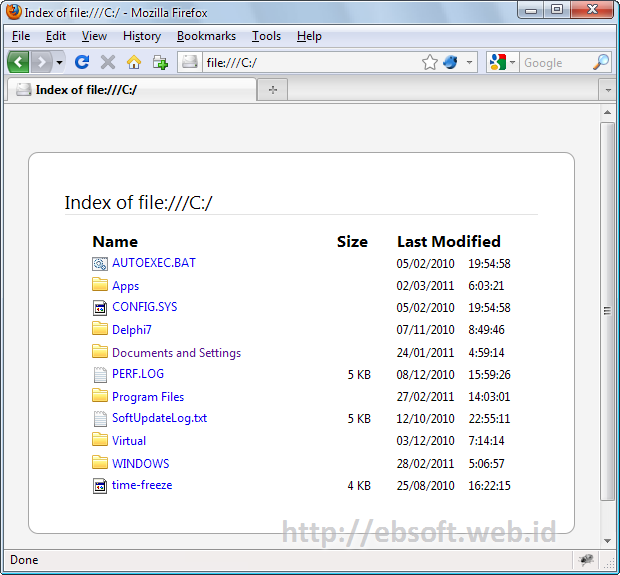
Tips ini bermanfaat misalnya ketika komputer tidak bisa di install software tambahan atau ketika di warnet dan kita tidak bisa mengakses drive atau folder tertentu yang di sembunyikan. Dengan Internet Explorer atau Mozilla Firefox, file atau folder hidden tidak bisa ditampilkan.

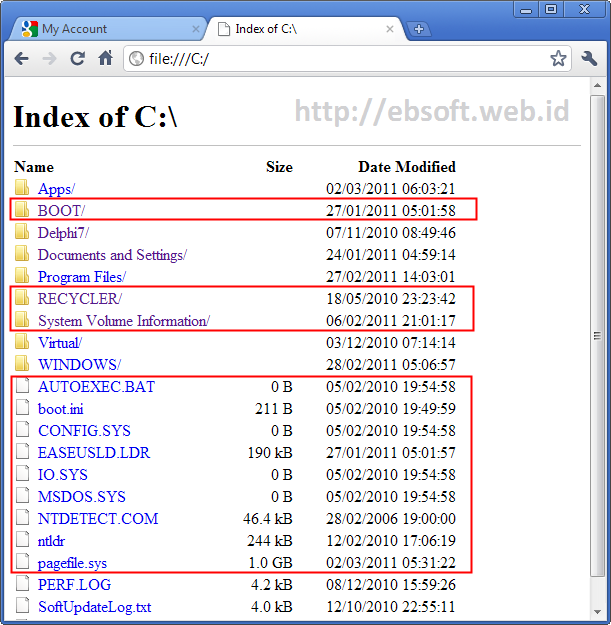
Seperti terlihat diatas, di mozilla firefox, folder atau file-file yang tersembunyi tidak tampak, tetapi ketika menggunakan Google Chrome, file-file dan folder yang tersembunyi bisa ditampilkan :

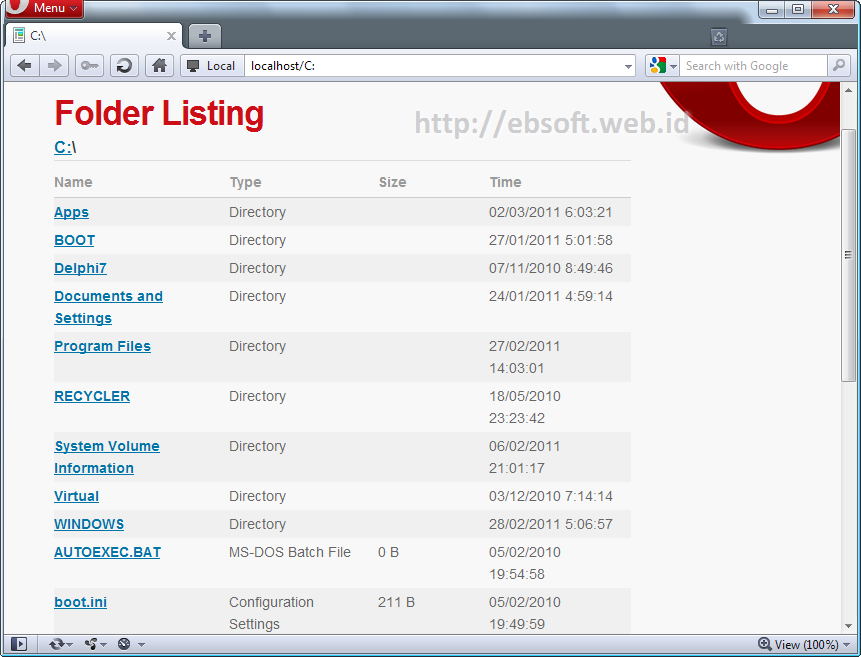
Hal ini juga bisa kita lakukan dengan web browser Opera :

Untuk melihat-lihat file atau folder, ketikkan Drive letter di alamat URL di google chrome atau Opera. Misalnya mengakses drive C, ketikan saja : C:

Kita bisa membuka folder-folder dan melihat isinya, termasuk mengakses file, tetapi file/folder yang ditampilkan tidak bisa di hapus melalui web browser tersebut, meskipun bisa saja di copy ( klik kanan dan pilih save as). Jika ingin menggunakan software untuk mencari file-file hidden, menghapus dan mengganti atributnya bisa menggunakan program kecil yang sebelumnya pernah saya buat Hidden File Tool.

ebsoft via Raymond.cc


Baca Selengkapnya Disini

More about → Mengakses File Tersembunyi dengan Google Chrome dan Opera

Atur dan Edit dokumen PDF dengan PDFill PDF Tools

By Tips Trik Komputer


Kita semua mungkin sudah sering mendapatkan atau membaca dokumen dalam format PDF ( Portable Document Format). PDF memang sudah menjadi standard distribusi dokumen, sehingga untuk konversi dokumen [office] menjadi PDF (PDF Converter) bukan hal yang sulit lagi. Tetapi untuk urusan edit dokumen PDF sepertinya belum banyak yang menyediakan.

Khusus untuk mengedit text atau tulisan dokumen PDF, bukan hal yang mudah dilakukan, karena memang salah satu tujuan dibuatnya format PDF adalah untuk distribusi, dibaca atau untuk pengisian form yang tidak bisa di edit sembarang orang. Sehingga jika kita tidak punya file aslinya (sebelum di ubah ke PDF), mengedit text mungkin baru bisa dilakukan dengan software berbayar yang sangat mahal seperti Adobe Acrobat ( bukan Adobe Reader).

Tetapi untuk mengedit susunan/layout, informasi, menggabung, memisah, atau sekedar menambahkan informasi di dokumen PDf, sudah mulai banyak software gratis yang dapat kita gunakan. Sebelumnya saya pernah membahas program kecil PDF Tools yang mempunyai beberapa fitur ini. Kini kita bisa menggunakan software sejenis dan Gratis, yaitu PDFill PDF Tools.

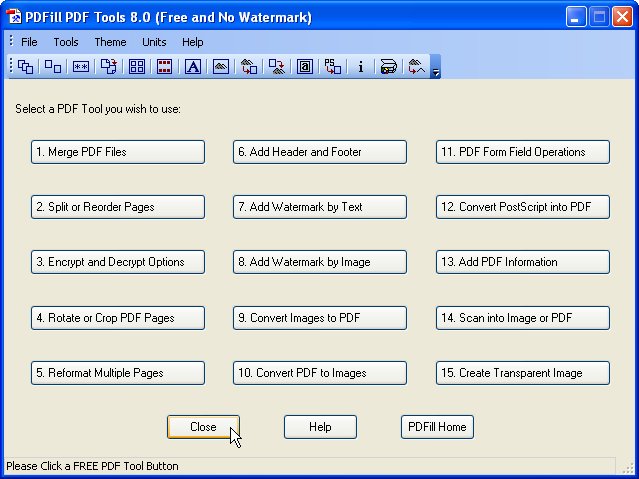
PDFill PDF Tools merupakan program gratis untuk personal maupun komersial. Terdapat 15 fitur yang disediakan, yaitu :

  1. Merge, untuk menggabungkan beberapa dokumen PDf menjadi satu
  2. Split or ReOrder, mengambil atau menghilangkan halaman PDF sehingga urutannya bisa diubah
  3. Encrypt and Decrypt Options, untuk menambahkan atau menghilangkan password ke dokumen PDF. Termasuk Opsi untuk mengatur apakah diijinkan untuk mencetak, copy, mengubah, mengisi form, extract, dan lainnya.
  4. Rotate and Crop, untuk memutar halaman PDF, baik 0, 90, 180 atau 270 derajat. Crop untuk memotong atau memodifikasi ukuran PDF
  5. Reformat, Menaruh beberapa halaman PDF menjadi satu halaman untuk menghemat tinta dan kertas ketika dicetak
  6. Header and Footer, menambahkan tulisan di header dan footer dokumen PDF, seperti tanggal, jam, halaman, judul dokumen dan lainnya.
  7. Add Watermark by Text, menambahkan watermark berupa text dengan berbagai opsi.
  8. Add Watermark by Image, menambahkan watermark berupa gambar (bmp, jpg, gif, png, tiff, dan wmf) di setiap halaman PDF disertai berbagai opsi untuk mengaturnya
  9. Convert Images to PDF, konversi gambar (bmp, jpg, gif, png, tiff, dan wmf) menjadi dokumen PDF
  10. Convert PDF to Images, untuk mengubah dokumen PDF menjadi gambar (bmp, jpg, gif, png, tiff, dan wmf)
  11. PDF Form Field Operations, untuk menghapus semua form isian di pdf, menjadikannya read only (flatten) ataupun menampilkan daftar nama dan nilai formnya.
  12. Convert PostScript into PDF, mengubah file PS (Post Script) menjadi PDF
  13. Add PDF Information, mengedit keterangan tentang informasi file PDF ( title, author, subject, keywords, tanggal dibuat, versi dan lainnya)
  14. Scan into Image or PDF, Scan gambar atau foto sebagai menjadi file gambar atau PDF
  15. Create Transparent Image, membuat gambar

Installasi PDFill PDF Tools

Untuk dapat menggunakan software ini, diperlukan 2 program atau library di komputer. Yang pertama adalah Adobe Reader, lalu GhostScript dan Sun Java Machine (ketiganya bisa didapatkan gratis). Jika di komputer belum ada GhostScript, download dan install GhostScript 8.63 ( 10 MB). Selanjutnya jika belum ada Java Virtual Machine, download dan install jre-6-windows-i586.exe ( 12 MB).

Jika kedua library tersebut sudah terinstall, tinggal download PDFill PDF Tools ( 9.1 MB). . Program ini hanya untuk Windows ( windows 98, ME, 2003, XP, Vista dan windows 7). Informasi selengkapnya bisa melihat website PDFill.


Baca Selengkapnya Disini

More about → Atur dan Edit dokumen PDF dengan PDFill PDF Tools

Mempercepat Browsing & Menghemat Biaya Internet dengan Opera

By Tips Trik Komputer


Sebagian kita ketika ber-internet mungkin belum mendapatkan akses internet/web yang cepat. Bisa jadi karena provider internet yang kita gunakan, ketika akses menggunakan Wi-Fi di jaringan yang sibuk atau memang web yang diakses ukurannya besar. Ada tips yang bisa kita coba untuk mempercepat akses internet (website) sekaligus bisa menghemat biaya pemakaian Internet menggunakan Opera.

Kecepatan akses sebuah website memang tergantung oleh banyak faktor, terutama provider internet yang kita gunakan. Seperti misalnya jika kita hanya menggunakan koneki GPRS maka akses website yang besar akan sangat lambat. Kesibukan web yang diakses juga berpengaruh, semakin banyak diakses orang, rata-rata akses web juga akan semakin lambat. Optimasi sebuah web juga berpengaruh. Jika website tidak di optimasi dengan maksimal, aksesnya juga akan lambat.

Web Browser
Opera mungkin termasuk browser yang jarang digunakan oleh sebagian kita. Meskipun begitu ada salah satu fitur Opera yang cukup bermanfaat terutama bagi yang mempunyai koneksi internet lambat atau sekedar ingin menghemat Biaya Internet ( seperti jika biaya di hitung besarnya data yang di download atau ada batasan tertentu). Fitur ini adalah Turbo Mode.

Bagaimana Kecepatan meningkat dengan Turbo Mode

Ketika Fitur Turbo Mode diaktifkan, maka ketika mengakses sebuah website, kita tidak langsung mengambil data dari server website tersebut, tetapi melalui server Opera. Server opera akan mengambil data dari website yang kita akses dan mengoptimasi terutama gambar-gambar yang ada, selanjutnya data yang sudah dioptimasi ini yang akan diakses.

Sebagai sedikit contoh dan perbandingan, ketika mengakses halaman website Mengakses File Tersembunyi dengan Google Chrome dan Opera, di artikel ada 3 gambar utama. Ketika di akses menggunakan browser Firefox, maka ukuran 3 file gambar ini berturut-turut adalah : 82 KB, 136 KB dan 81 KB (semuanya PNG). Ketika diakses dengan Opera dengan Turbo Mode aktif, maka ukuran file ini menjadi : 8.5 KB, 15 KB dan 6.2 KB (format berubah menjadi JPG). Dengan ukuran yang jauh lebih kecil ini maka proses loading (menampilkan) web menjadi lebih cepat dan bandwidth internet menjadi lebih kecil.

Ukuran yang jauh lebih kecil ini didapatkan dengan trik kompresi image (gambar) menjadi JPG dengan memanfaatkan format gambar Google WebP. Gambar-gambar bisa diperkecil dengan ukuran yang cukup signifikan, meskipun terkadang kualitas kadang agak berkurang. Sampai saat ini baru Opera dan Google Chrome yang mendukung gambar dengan format WebP ini.

Untuk mengaktifkan atau menon-aktifkan fitur Turbo Mode di Opera, kita tinggal klik icon kecil di status bar Opera (lihat bagian bawah web browser ini).

Jika kita browsing untuk mendapatkan atau mencari gambar-gambar dan ingin disimpan, maka sebaiknya Turbo Mode tidak diaktifkan. Selain itu khusus ketika kita terkoneksi dengan jaringan yang terenkripsi ( seperti https atau internet banking ), maka Turbo Mode tidak akan aktif dan kita akan langsung koneksi ke server web tanpa melalui server Opera.

Kesimpulannya, Turbo Mode sangat membantu kita mendapatkan akses web cepat meskipun dengan koneksi internet yang tergolong lambat, selain itu karena data yang di download kecil, maka biaya internet juga bisa ditekan. Meskipun bukan menjadi web browser utama, tetapi Opera bisa menjadi web browser alternatif yang menarik.

Ingin mencoba, download Opera Web Browser ( 9.6 MB dari FileHippo)


Baca Selengkapnya Di Sini

More about → Mempercepat Browsing & Menghemat Biaya Internet dengan Opera

Mencoba Linux di Windows dengan Linux Live USB Creator

By Tips Trik Komputer


Dengan semakin banyak dan berkembangnya Sistem Operasi Linux, terutama banyaknya distro Linux gratis yang bisa kita gunakan seperti Ubuntu, Kubuntu, Fedora, PCLinuxOS dan lainnya, mungkin membuat sebagian yang belum pernah mencoba penasaran. Bagi pengguna Windows, ada alternatif untuk mencoba tanpa harus install di komputer, dengan menggunakan USB Flashdisk saja.

Sebelumnya saya juga pernah mengulas tentang Membuat Bootable Linux dalam USB Flashdisk dengan software UNetBootin. Kini ada alternatif software lain yang lebih mudah dan juga mempunyai beberapa kelabihan lain, yaitu Linux Live USB Creator ( disingkat LiLi ).

Linux Live USB Creator mendukung berbagai distro Linux, selengkapnya bisa dilihat di Supportes Linuxes. Selain bisa membuat bootable USB Linux, dengan Lili ini, kita juga bisa membuat Linux langsung berjalan di windows tanpa harus booting. Dibanding UNetBootin, penggunaannya juga lebih mudah.

5 Langkah Mudah

Untuk membuat Bootable Linux dalam USB, software ini memberikan 5 langkah mudah. Ketika menjalankan pertama kali, langsung tampil ke-5 langkah ini dengan penjelasan yang mudah diikuti. Berikut tampilan awal program ini :

Penjelasan Langkah-langkahnya sebagai berikut:

  1. Pilih USB Flashdisk yang akan di isi dengan Linux, USB harus dengan Format FAT atau FAT32. Jika USB sudah FAT atau FAT32, kita tidak perlu mem-formatnya.
  2. Langkah ini adalah memilih sumber distro Linux, bisa dari CD-ROM, file ISO yang sudah ada di hardisk atau jika kita punya koneksi internet yang cepat, pilih Download (langsung download dari internet)
  3. PERSISTENCE, merupakan pengaturan besarnya space USB yang akan digunakan untuk menyimpan data, konfigurasi yang kita ubah atau jika kita nanti ingin menginstall software tambahan di linux USB ini. Jika ini tidak di isi ( 0 MB), maka Linux di USB tetap bisa dijalankan, tetapi perubahan data di linux tidak akan tersimpan. Serta kita tidak bisa menyimpan data di linux dan menginstall software tambahan lain.
  4. Langkah 4 ini ada 3 pilihan : yang pertama apakah file-file yang diuat akan di sembunyikan (hidden), kedua apakah USB akan di format ( semua data akan hilang) dan ketiga untuk membuat versi portable di windows (perlu koneksi internet)
  5. Langkah terkhir adalah CREATE, klik icon halilintar warna kuning untuk mulai proses pembuatan. Sebelumnya kita bisa mengatur opsi tambahan dengan klik tombol OPTIONS

Setelah langkah 5 selesai, maka USB kita sudah berisi Linux dan siap kita coba. Restart komputer dan atur BIOS agar booting pertama kali membaca USB Flashdisk ( jika belum tahu bisa membaca artikel saya sebelumnya : Bagaimana mengatur BIOS agar Komputer Booting dari USB Flashdisk ? ). Di rekomendasikan memasang USB di port komputer bagian belakang.

Penjelasan tentang PERSISTENCE

Dengan adanya fitur Persistence, setelah kita booting dan menjalankan linux, maka segala perubahan (setting) atau penambahan file bisa tersimpan di USB. Kita juga bisa menginstall software di linux dan software ini akan tersimpan meski kita restart komputer atau booting ulang.

Jika Persistence ini di isi 0 MB, maka perubahan setting atau data di linux (misalnya mengubah theme/tampilan, wallpaper dsb) akan hilang ketika kita menjalankan ulang Linux di USB. Dan sampai artikel ini ditulis, jika kita menjalankan Linux USB ini secara langsung dari windows ( dengan VirtualBox ), maka fitur Persistence belum bekerja.

Membuat Versi Portable di windows

Di langkah ke 4 terdapat pilihan untuk membuat Linux bisa langsung dijalankan di windows tanpa harus booting. Tetapi jika ini dipilih, installasi akan memerlukan koneksi internet untuk download software tambahan, yaitu VirtualBox ( besarnya sekitar 68 MB). Dengan koneksi yang terbatas, tentu ini akan merepotkan, apalagi jika belum selesai tetapi proses pembuatan gagal di tengah jalan.

Alternatifnya, jika ingin membuat versi Windows, kita bisa download VirtualBox secara terpisah dari link yang sudah disediakan ( Download Portable Virtual Box – 68 MB). Selanjutnya Extract (atau buka virtual box) dan letakkan semuanya di USB yang sudah berisi linux yang sudah dibuat.

Setelah di extract ke USB akan ada folder bernama VirtualBox. Selanjutnya kita tinggal membuka folder ini dan menjalankan file Virtualize_This_Key.exe.

Download:
- Linux Live USB Creator Versi Installer (3 MB)
- Linux Live USB Creator Versi Portable (3.1 MB)

Informasi selengkapnya silahkan mengunjungi LinuxLiveUSB.


Baca Selengkapnya Di Sini

More about → Mencoba Linux di Windows dengan Linux Live USB Creator

Atur dan Edit dokumen PDF dengan PDFill PDF Tools

By Tips Trik Komputer


Kita semua mungkin sudah sering mendapatkan atau membaca dokumen dalam format PDF ( Portable Document Format). PDF memang sudah menjadi standard distribusi dokumen, sehingga untuk konversi dokumen [office] menjadi PDF (PDF Converter) bukan hal yang sulit lagi. Tetapi untuk urusan edit dokumen PDF sepertinya belum banyak yang menyediakan.
Khusus untuk mengedit text atau tulisan dokumen PDF, bukan hal yang mudah dilakukan, karena memang salah satu tujuan dibuatnya format PDF adalah untuk distribusi, dibaca atau untuk pengisian form yang tidak bisa di edit sembarang orang. Sehingga jika kita tidak punya file aslinya (sebelum di ubah ke PDF), mengedit text mungkin baru bisa dilakukan dengan software berbayar yang sangat mahal seperti Adobe Acrobat ( bukan Adobe Reader).

Tetapi untuk mengedit susunan/layout, informasi, menggabung, memisah, atau sekedar menambahkan informasi di dokumen PDf, sudah mulai banyak software gratis yang dapat kita gunakan. Sebelumnya saya pernah membahas program kecil PDF Tools yang mempunyai beberapa fitur ini. Kini kita bisa menggunakan software sejenis dan Gratis, yaitu PDFill PDF Tools.

PDFill PDF Tools merupakan program gratis untuk personal maupun komersial. Terdapat 15 fitur yang disediakan, yaitu :

  1. Merge, untuk menggabungkan beberapa dokumen PDf menjadi satu
  2. Split or ReOrder, mengambil atau menghilangkan halaman PDF sehingga urutannya bisa diubah
  3. Encrypt and Decrypt Options, untuk menambahkan atau menghilangkan password ke dokumen PDF. Termasuk Opsi untuk mengatur apakah diijinkan untuk mencetak, copy, mengubah, mengisi form, extract, dan lainnya.
  4. Rotate and Crop, untuk memutar halaman PDF, baik 0, 90, 180 atau 270 derajat. Crop untuk memotong atau memodifikasi ukuran PDF
  5. Reformat, Menaruh beberapa halaman PDF menjadi satu halaman untuk menghemat tinta dan kertas ketika dicetak
  6. Header and Footer, menambahkan tulisan di header dan footer dokumen PDF, seperti tanggal, jam, halaman, judul dokumen dan lainnya.
  7. Add Watermark by Text, menambahkan watermark berupa text dengan berbagai opsi.
  8. Add Watermark by Image, menambahkan watermark berupa gambar (bmp, jpg, gif, png, tiff, dan wmf) di setiap halaman PDF disertai berbagai opsi untuk mengaturnya
  9. Convert Images to PDF, konversi gambar (bmp, jpg, gif, png, tiff, dan wmf) menjadi dokumen PDF
  10. Convert PDF to Images, untuk mengubah dokumen PDF menjadi gambar (bmp, jpg, gif, png, tiff, dan wmf)
  11. PDF Form Field Operations, untuk menghapus semua form isian di pdf, menjadikannya read only (flatten) ataupun menampilkan daftar nama dan nilai formnya.
  12. Convert PostScript into PDF, mengubah file PS (Post Script) menjadi PDF
  13. Add PDF Information, mengedit keterangan tentang informasi file PDF ( title, author, subject, keywords, tanggal dibuat, versi dan lainnya)
  14. Scan into Image or PDF, Scan gambar atau foto sebagai menjadi file gambar atau PDF
  15. Create Transparent Image, membuat gambar

Installasi PDFill PDF Tools

Untuk dapat menggunakan software ini, diperlukan 2 program atau library di komputer. Yang pertama adalah Adobe Reader, lalu GhostScript dan Sun Java Machine (ketiganya bisa didapatkan gratis). Jika di komputer belum ada GhostScript, download dan install GhostScript 8.63 ( 10 MB). Selanjutnya jika belum ada Java Virtual Machine, download dan install jre-6-windows-i586.exe ( 12 MB).

Jika kedua library tersebut sudah terinstall, tinggal download PDFill PDF Tools ( 9.1 MB). . Program ini hanya untuk Windows ( windows 98, ME, 2003, XP, Vista dan windows 7). Informasi selengkapnya bisa melihat website PDFill.


Baca Selengkapnya Di Sini

More about → Atur dan Edit dokumen PDF dengan PDFill PDF Tools

Mengakses File Tersembunyi dengan Google Chrome dan Opera

By Tips Trik Komputer


Windows Explorer mungkin menjadi aplikasi yang sering kita gunakan ketika ingin mengakses atau melihat-lihat file/folder. Tetapi ketika komputer bermasalah (terkena virus atau sejenisnya) atau karena akses terbatas (dibatasi) dan kita ingin melihat file-file yang tersembunyi kadang tidak bisa kita akses. Ternyata menggunakan web browser Google Chrome dan Opera, kita bisa mengakses file/folder di windows yang tersembunyi ini.

Tips ini bermanfaat misalnya ketika komputer tidak bisa di install software tambahan atau ketika di warnet dan kita tidak bisa mengakses drive atau folder tertentu yang di sembunyikan. Dengan Internet Explorer atau Mozilla Firefox, file atau folder hidden tidak bisa ditampilkan.

Seperti terlihat diatas, di mozilla firefox, folder atau file-file yang tersembunyi tidak tampak, tetapi ketika menggunakan Google Chrome, file-file dan folder yang tersembunyi bisa ditampilkan :

Hal ini juga bisa kita lakukan dengan web browser Opera :

Untuk melihat-lihat file atau folder, ketikkan Drive letter di alamat URL di google chrome atau Opera. Misalnya mengakses drive C, ketikan saja : C:

Kita bisa membuka folder-folder dan melihat isinya, termasuk mengakses file, tetapi file/folder yang ditampilkan tidak bisa di hapus melalui web browser tersebut, meskipun bisa saja di copy ( klik kanan dan pilih save as). Jika ingin menggunakan software untuk mencari file-file hidden, menghapus dan mengganti atributnya bisa menggunakan program kecil yang sebelumnya pernah saya buat Hidden File Tool.

ebsoft via Raymond.cc


Baca Selengkapnya Di Sini

More about → Mengakses File Tersembunyi dengan Google Chrome dan Opera

Manyimpan Artikel Web/blog Menjadi PDF dengan JoliPrint

By Tips Trik Komputer


Ketika kita membaca sebuah artikel atau tutorial di internet, terkadang kita ingin menyimpan tutorial tersebut sehingga bisa kita baca offline atau sebagai koleksi kita. Ada berbagai cara untuk melakukan hal ini, misalnya menyimpan menjadi gambar, dalam format mhtml, maff dan lainnya. Salah satunya alternatif lain adalah menyimpan dalam bentuk PDF, dan pendatang baru dalam hal ini adalah JoliPrint.
Sebelumnya saya pernah membahas cara menyimpan sebuah halaman web secara utuh dengan salah satu add ons Firefox MAFF ( Mozilla Archive Format), selain itu juga pernah membahas menyimpan halaman web menjadi PDF menggunakan website pdfmyurl.

Kini ada alternatif yang patut dicoba untuk menyimpan sebuah artikel/tutorial web menjadi PDF, degan JoliPrint. Ketika menyimpan artikel biasanya kita tidak ingin menyertakan berbagai konten yang tidak penting, seperti misalnya iklan, sidebar (menu-menu bagian kiri/kanan), footer (menu/isi bagian bawah), header dan lainnya, kita hanya ingin isi artikelnya saja. Nah, dengan JoliPrint kita bisa mendapatkan hal ini.

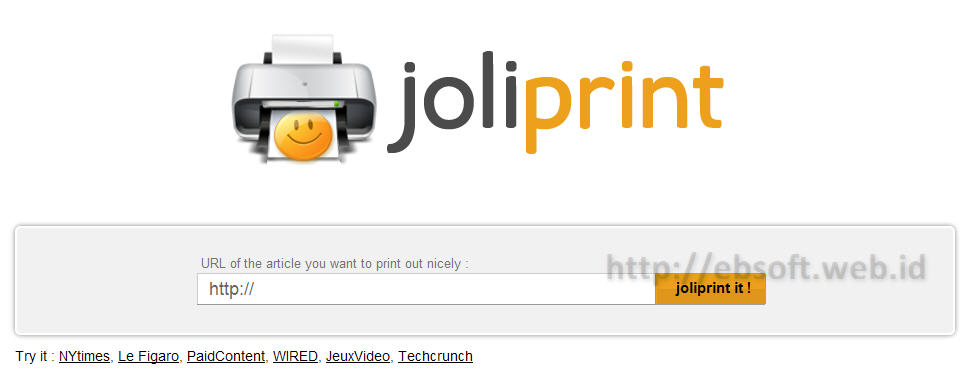
JoliPrint akan menyimpan artikel sebuah web/blog dengan hanya memasukkan link artikel tersebut. Tidak seperti konversi ke PDf lainnya yang biasanya menyertakan semua isi website, termasuk iklan, menu-menu atas, kiri dan bawah termasuk gambar yang bukan bagian artikel, JoliPrint hanya akan membuat halaman PDF untuk konten dan apa yang dianggap penting saja.

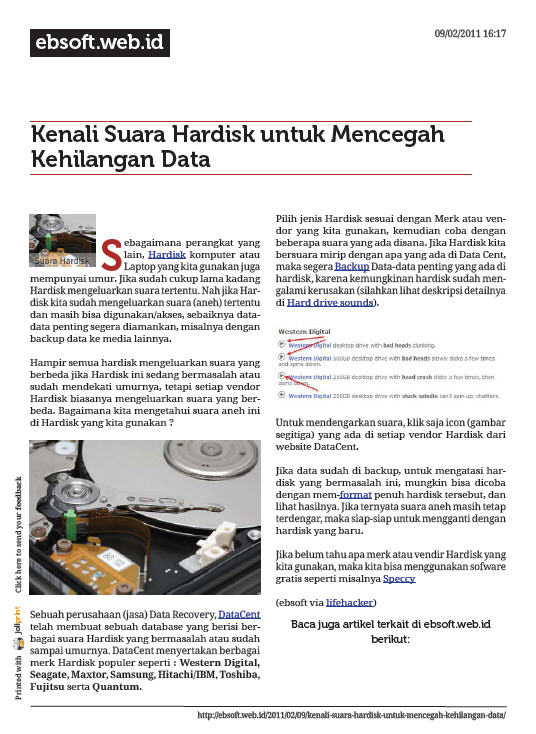
Tampilan hasil PDF juga terlihat lebih baik dibanding hasil dari PDFmYURL, karena ditampilkan menjadi 2 kolom dan gambar yang ada ukurannya akan otomatis disesuaikan. Selain tampilan yang lebih bagus dan enak dibaca, ukuran file PDF biasanya menjadi lebih kecil.

Contoh tampilan PDF hasil konversi artikel:

Bagi Pemilik Blog/Web

Bagi pemilik web atau blog, kita bisa membuat link yang bisa dipasang di blog kita sehingga pengunjung bisa langsung download artikel versi PDF dengan sekali klik saja. Pengguna WordPress bisa memanfaatkan Plugins yang sudah disediakan ( bisa di dwonload dari halaman JoliPrint plugins ).

Bagi pemilik blog lain, baik bagi yang menggunakan CMS (Content Management System) atau web blog hosting seperti blogger, wordpress.com juga bisa menyertakan link download pdf dengan menambahkan link yang bisa diperoleh dari websitenya. Informasi selengkapnya silahkan kunjungi web JoliPrint.


Baca Selengkapnya Di Sini

More about → Manyimpan Artikel Web/blog Menjadi PDF dengan JoliPrint