Showing posts with label Opera. Show all posts

Mempercepat Browsing dengan Opera

By Tips Trik Komputer on 2011-04-26


Sebagian kita ketika ber-internet mungkin belum mendapatkan akses internet/web yang cepat. Bisa jadi karena provider internet yang kita gunakan, ketika akses menggunakan Wi-Fi di jaringan yang sibuk atau memang web yang diakses ukurannya besar. Ada tips yang bisa kita coba untuk mempercepat akses internet (website) sekaligus bisa menghemat biaya pemakaian Internet menggunakan Opera.


Kecepatan akses sebuah website memang tergantung oleh banyak faktor, terutama provider internet yang kita gunakan. Seperti misalnya jika kita hanya menggunakan koneki GPRS maka akses website yang besar akan sangat lambat. Kesibukan web yang diakses juga berpengaruh, semakin banyak diakses orang, rata-rata akses web juga akan semakin lambat. Optimasi sebuah web juga berpengaruh. Jika website tidak di optimasi dengan maksimal, aksesnya juga akan lambat.

Web Browser
Opera mungkin termasuk browser yang jarang digunakan oleh sebagian kita. Meskipun begitu ada salah satu fitur Opera yang cukup bermanfaat terutama bagi yang mempunyai koneksi internet lambat atau sekedar ingin menghemat Biaya Internet ( seperti jika biaya di hitung besarnya data yang di download atau ada batasan tertentu). Fitur ini adalah Turbo Mode.


Bagaimana Kecepatan meningkat dengan Turbo Mode


Ketika Fitur Turbo Mode diaktifkan, maka ketika mengakses sebuah website, kita tidak langsung mengambil data dari server website tersebut, tetapi melalui server Opera. Server opera akan mengambil data dari website yang kita akses dan mengoptimasi terutama gambar-gambar yang ada, selanjutnya data yang sudah dioptimasi ini yang akan diakses.


Sebagai sedikit contoh dan perbandingan, ketika mengakses halaman website Mengakses File Tersembunyi dengan Google Chrome dan Opera, di artikel ada 3 gambar utama. Ketika di akses menggunakan browser Firefox, maka ukuran 3 file gambar ini berturut-turut adalah : 82 KB, 136 KB dan 81 KB (semuanya PNG). Ketika diakses dengan Opera dengan Turbo Mode aktif, maka ukuran file ini menjadi : 8.5 KB, 15 KB dan 6.2 KB (format berubah menjadi JPG). Dengan ukuran yang jauh lebih kecil ini maka proses loading (menampilkan) web menjadi lebih cepat dan bandwidth internet menjadi lebih kecil.
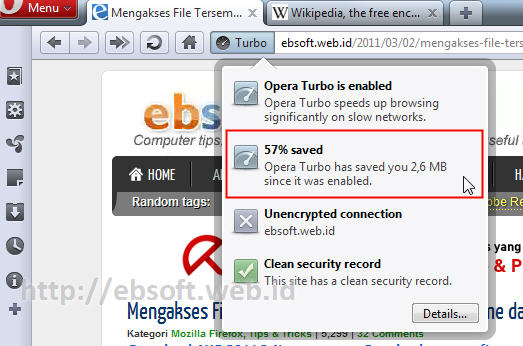


Ukuran yang jauh lebih kecil ini didapatkan dengan trik kompresi image (gambar) menjadi JPG dengan memanfaatkan format gambar Google WebP. Gambar-gambar bisa diperkecil dengan ukuran yang cukup signifikan, meskipun terkadang kualitas kadang agak berkurang. Sampai saat ini baru Opera dan Google Chrome yang mendukung gambar dengan format WebP ini.


Untuk mengaktifkan atau menon-aktifkan fitur Turbo Mode di Opera, kita tinggal klik icon kecil di status bar Opera (lihat bagian bawah web browser ini).
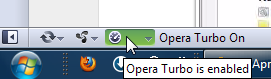


Jika kita browsing untuk mendapatkan atau mencari gambar-gambar dan ingin disimpan, maka sebaiknya Turbo Mode tidak diaktifkan. Selain itu khusus ketika kita terkoneksi dengan jaringan yang terenkripsi ( seperti https atau internet banking ), maka Turbo Mode tidak akan aktif dan kita akan langsung koneksi ke server web tanpa melalui server Opera.


Kesimpulannya, Turbo Mode sangat membantu kita mendapatkan akses web cepat meskipun dengan koneksi internet yang tergolong lambat, selain itu karena data yang di download kecil, maka biaya internet juga bisa ditekan. Meskipun bukan menjadi web browser utama, tetapi Opera bisa menjadi web browser alternatif yang menarik.


Ingin mencoba, download Opera Web Browser ( 9.6 MB dari FileHippo)


Baca Selengkapnya Disini Mempercepat Browsing dengan Opera

More about → Mempercepat Browsing dengan Opera

Mempercepat Browsing & Menghemat Biaya Internet dengan Opera

By Tips Trik Komputer on 2011-04-23


Sebagian kita ketika ber-internet mungkin belum mendapatkan akses internet/web yang cepat. Bisa jadi karena provider internet yang kita gunakan, ketika akses menggunakan Wi-Fi di jaringan yang sibuk atau memang web yang diakses ukurannya besar. Ada tips yang bisa kita coba untuk mempercepat akses internet (website) sekaligus bisa menghemat biaya pemakaian Internet menggunakan Opera.

Kecepatan akses sebuah website memang tergantung oleh banyak faktor, terutama provider internet yang kita gunakan. Seperti misalnya jika kita hanya menggunakan koneki GPRS maka akses website yang besar akan sangat lambat. Kesibukan web yang diakses juga berpengaruh, semakin banyak diakses orang, rata-rata akses web juga akan semakin lambat. Optimasi sebuah web juga berpengaruh. Jika website tidak di optimasi dengan maksimal, aksesnya juga akan lambat.

Web Browser
Opera mungkin termasuk browser yang jarang digunakan oleh sebagian kita. Meskipun begitu ada salah satu fitur Opera yang cukup bermanfaat terutama bagi yang mempunyai koneksi internet lambat atau sekedar ingin menghemat Biaya Internet ( seperti jika biaya di hitung besarnya data yang di download atau ada batasan tertentu). Fitur ini adalah Turbo Mode.

Bagaimana Kecepatan meningkat dengan Turbo Mode

Ketika Fitur Turbo Mode diaktifkan, maka ketika mengakses sebuah website, kita tidak langsung mengambil data dari server website tersebut, tetapi melalui server Opera. Server opera akan mengambil data dari website yang kita akses dan mengoptimasi terutama gambar-gambar yang ada, selanjutnya data yang sudah dioptimasi ini yang akan diakses.

Sebagai sedikit contoh dan perbandingan, ketika mengakses halaman website Mengakses File Tersembunyi dengan Google Chrome dan Opera, di artikel ada 3 gambar utama. Ketika di akses menggunakan browser Firefox, maka ukuran 3 file gambar ini berturut-turut adalah : 82 KB, 136 KB dan 81 KB (semuanya PNG). Ketika diakses dengan Opera dengan Turbo Mode aktif, maka ukuran file ini menjadi : 8.5 KB, 15 KB dan 6.2 KB (format berubah menjadi JPG). Dengan ukuran yang jauh lebih kecil ini maka proses loading (menampilkan) web menjadi lebih cepat dan bandwidth internet menjadi lebih kecil.

Ukuran yang jauh lebih kecil ini didapatkan dengan trik kompresi image (gambar) menjadi JPG dengan memanfaatkan format gambar Google WebP. Gambar-gambar bisa diperkecil dengan ukuran yang cukup signifikan, meskipun terkadang kualitas kadang agak berkurang. Sampai saat ini baru Opera dan Google Chrome yang mendukung gambar dengan format WebP ini.

Untuk mengaktifkan atau menon-aktifkan fitur Turbo Mode di Opera, kita tinggal klik icon kecil di status bar Opera (lihat bagian bawah web browser ini).

Jika kita browsing untuk mendapatkan atau mencari gambar-gambar dan ingin disimpan, maka sebaiknya Turbo Mode tidak diaktifkan. Selain itu khusus ketika kita terkoneksi dengan jaringan yang terenkripsi ( seperti https atau internet banking ), maka Turbo Mode tidak akan aktif dan kita akan langsung koneksi ke server web tanpa melalui server Opera.

Kesimpulannya, Turbo Mode sangat membantu kita mendapatkan akses web cepat meskipun dengan koneksi internet yang tergolong lambat, selain itu karena data yang di download kecil, maka biaya internet juga bisa ditekan. Meskipun bukan menjadi web browser utama, tetapi Opera bisa menjadi web browser alternatif yang menarik.

Ingin mencoba, download Opera Web Browser ( 9.6 MB dari FileHippo)


Baca Selengkapnya Disini

More about → Mempercepat Browsing & Menghemat Biaya Internet dengan Opera

Mengakses File Tersembunyi dengan Google Chrome dan Opera

By Tips Trik Komputer


Windows Explorer mungkin menjadi aplikasi yang sering kita gunakan ketika ingin mengakses atau melihat-lihat file/folder. Tetapi ketika komputer bermasalah (terkena virus atau sejenisnya) atau karena akses terbatas (dibatasi) dan kita ingin melihat file-file yang tersembunyi kadang tidak bisa kita akses. Ternyata menggunakan web browser Google Chrome dan Opera, kita bisa mengakses file/folder di windows yang tersembunyi ini.

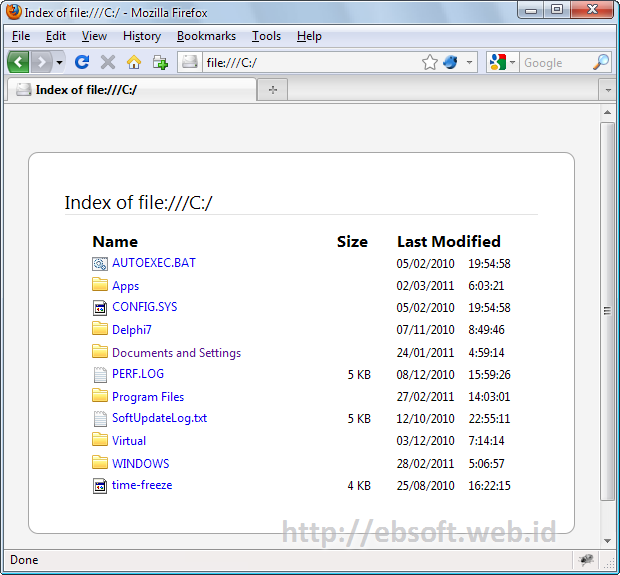
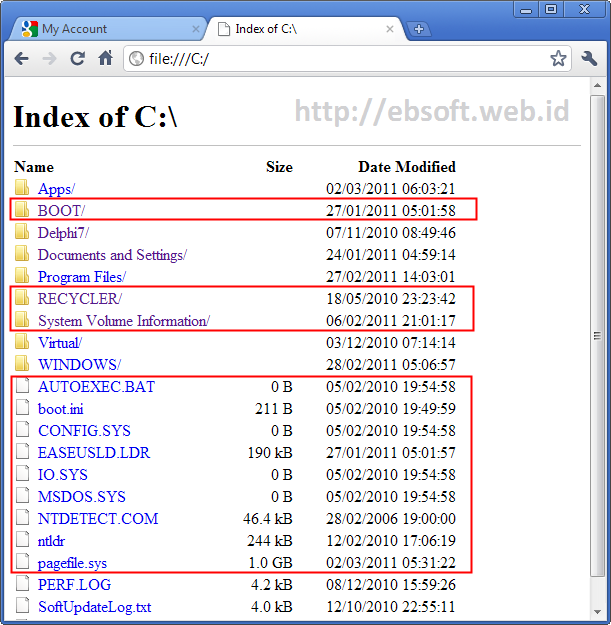
Tips ini bermanfaat misalnya ketika komputer tidak bisa di install software tambahan atau ketika di warnet dan kita tidak bisa mengakses drive atau folder tertentu yang di sembunyikan. Dengan Internet Explorer atau Mozilla Firefox, file atau folder hidden tidak bisa ditampilkan.

Seperti terlihat diatas, di mozilla firefox, folder atau file-file yang tersembunyi tidak tampak, tetapi ketika menggunakan Google Chrome, file-file dan folder yang tersembunyi bisa ditampilkan :

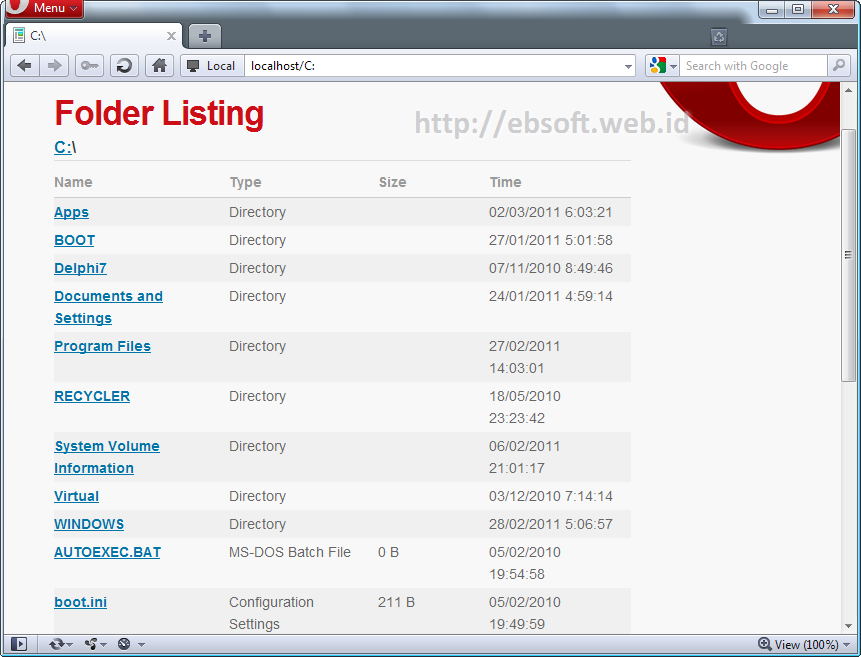
Hal ini juga bisa kita lakukan dengan web browser Opera :

Untuk melihat-lihat file atau folder, ketikkan Drive letter di alamat URL di google chrome atau Opera. Misalnya mengakses drive C, ketikan saja : C:

Kita bisa membuka folder-folder dan melihat isinya, termasuk mengakses file, tetapi file/folder yang ditampilkan tidak bisa di hapus melalui web browser tersebut, meskipun bisa saja di copy ( klik kanan dan pilih save as). Jika ingin menggunakan software untuk mencari file-file hidden, menghapus dan mengganti atributnya bisa menggunakan program kecil yang sebelumnya pernah saya buat Hidden File Tool.

ebsoft via Raymond.cc


Baca Selengkapnya Disini

More about → Mengakses File Tersembunyi dengan Google Chrome dan Opera

Mempercepat Browsing & Menghemat Biaya Internet dengan Opera

By Tips Trik Komputer


Sebagian kita ketika ber-internet mungkin belum mendapatkan akses internet/web yang cepat. Bisa jadi karena provider internet yang kita gunakan, ketika akses menggunakan Wi-Fi di jaringan yang sibuk atau memang web yang diakses ukurannya besar. Ada tips yang bisa kita coba untuk mempercepat akses internet (website) sekaligus bisa menghemat biaya pemakaian Internet menggunakan Opera.

Kecepatan akses sebuah website memang tergantung oleh banyak faktor, terutama provider internet yang kita gunakan. Seperti misalnya jika kita hanya menggunakan koneki GPRS maka akses website yang besar akan sangat lambat. Kesibukan web yang diakses juga berpengaruh, semakin banyak diakses orang, rata-rata akses web juga akan semakin lambat. Optimasi sebuah web juga berpengaruh. Jika website tidak di optimasi dengan maksimal, aksesnya juga akan lambat.

Web Browser
Opera mungkin termasuk browser yang jarang digunakan oleh sebagian kita. Meskipun begitu ada salah satu fitur Opera yang cukup bermanfaat terutama bagi yang mempunyai koneksi internet lambat atau sekedar ingin menghemat Biaya Internet ( seperti jika biaya di hitung besarnya data yang di download atau ada batasan tertentu). Fitur ini adalah Turbo Mode.

Bagaimana Kecepatan meningkat dengan Turbo Mode

Ketika Fitur Turbo Mode diaktifkan, maka ketika mengakses sebuah website, kita tidak langsung mengambil data dari server website tersebut, tetapi melalui server Opera. Server opera akan mengambil data dari website yang kita akses dan mengoptimasi terutama gambar-gambar yang ada, selanjutnya data yang sudah dioptimasi ini yang akan diakses.

Sebagai sedikit contoh dan perbandingan, ketika mengakses halaman website Mengakses File Tersembunyi dengan Google Chrome dan Opera, di artikel ada 3 gambar utama. Ketika di akses menggunakan browser Firefox, maka ukuran 3 file gambar ini berturut-turut adalah : 82 KB, 136 KB dan 81 KB (semuanya PNG). Ketika diakses dengan Opera dengan Turbo Mode aktif, maka ukuran file ini menjadi : 8.5 KB, 15 KB dan 6.2 KB (format berubah menjadi JPG). Dengan ukuran yang jauh lebih kecil ini maka proses loading (menampilkan) web menjadi lebih cepat dan bandwidth internet menjadi lebih kecil.

Ukuran yang jauh lebih kecil ini didapatkan dengan trik kompresi image (gambar) menjadi JPG dengan memanfaatkan format gambar Google WebP. Gambar-gambar bisa diperkecil dengan ukuran yang cukup signifikan, meskipun terkadang kualitas kadang agak berkurang. Sampai saat ini baru Opera dan Google Chrome yang mendukung gambar dengan format WebP ini.

Untuk mengaktifkan atau menon-aktifkan fitur Turbo Mode di Opera, kita tinggal klik icon kecil di status bar Opera (lihat bagian bawah web browser ini).

Jika kita browsing untuk mendapatkan atau mencari gambar-gambar dan ingin disimpan, maka sebaiknya Turbo Mode tidak diaktifkan. Selain itu khusus ketika kita terkoneksi dengan jaringan yang terenkripsi ( seperti https atau internet banking ), maka Turbo Mode tidak akan aktif dan kita akan langsung koneksi ke server web tanpa melalui server Opera.

Kesimpulannya, Turbo Mode sangat membantu kita mendapatkan akses web cepat meskipun dengan koneksi internet yang tergolong lambat, selain itu karena data yang di download kecil, maka biaya internet juga bisa ditekan. Meskipun bukan menjadi web browser utama, tetapi Opera bisa menjadi web browser alternatif yang menarik.

Ingin mencoba, download Opera Web Browser ( 9.6 MB dari FileHippo)


Baca Selengkapnya Di Sini

More about → Mempercepat Browsing & Menghemat Biaya Internet dengan Opera

Mengakses File Tersembunyi dengan Google Chrome dan Opera

By Tips Trik Komputer


Windows Explorer mungkin menjadi aplikasi yang sering kita gunakan ketika ingin mengakses atau melihat-lihat file/folder. Tetapi ketika komputer bermasalah (terkena virus atau sejenisnya) atau karena akses terbatas (dibatasi) dan kita ingin melihat file-file yang tersembunyi kadang tidak bisa kita akses. Ternyata menggunakan web browser Google Chrome dan Opera, kita bisa mengakses file/folder di windows yang tersembunyi ini.

Tips ini bermanfaat misalnya ketika komputer tidak bisa di install software tambahan atau ketika di warnet dan kita tidak bisa mengakses drive atau folder tertentu yang di sembunyikan. Dengan Internet Explorer atau Mozilla Firefox, file atau folder hidden tidak bisa ditampilkan.

Seperti terlihat diatas, di mozilla firefox, folder atau file-file yang tersembunyi tidak tampak, tetapi ketika menggunakan Google Chrome, file-file dan folder yang tersembunyi bisa ditampilkan :

Hal ini juga bisa kita lakukan dengan web browser Opera :

Untuk melihat-lihat file atau folder, ketikkan Drive letter di alamat URL di google chrome atau Opera. Misalnya mengakses drive C, ketikan saja : C:

Kita bisa membuka folder-folder dan melihat isinya, termasuk mengakses file, tetapi file/folder yang ditampilkan tidak bisa di hapus melalui web browser tersebut, meskipun bisa saja di copy ( klik kanan dan pilih save as). Jika ingin menggunakan software untuk mencari file-file hidden, menghapus dan mengganti atributnya bisa menggunakan program kecil yang sebelumnya pernah saya buat Hidden File Tool.

ebsoft via Raymond.cc


Baca Selengkapnya Di Sini

More about → Mengakses File Tersembunyi dengan Google Chrome dan Opera

Mengakses File Tersembunyi dengan Google Chrome dan Opera

By Tips Trik Komputer on 2011-04-21


Windows Explorer mungkin menjadi aplikasi yang sering kita gunakan ketika ingin mengakses atau melihat-lihat file/folder. Tetapi ketika komputer bermasalah (terkena virus atau sejenisnya) atau karena akses terbatas (dibatasi) dan kita ingin melihat file-file yang tersembunyi kadang tidak bisa kita akses. Ternyata menggunakan web browser Google Chrome dan Opera, kita bisa mengakses file/folder di windows yang tersembunyi ini.

Tips ini bermanfaat misalnya ketika komputer tidak bisa di install software tambahan atau ketika di warnet dan kita tidak bisa mengakses drive atau folder tertentu yang di sembunyikan. Dengan Internet Explorer atau Mozilla Firefox, file atau folder hidden tidak bisa ditampilkan.

Seperti terlihat diatas, di mozilla firefox, folder atau file-file yang tersembunyi tidak tampak, tetapi ketika menggunakan Google Chrome, file-file dan folder yang tersembunyi bisa ditampilkan :

Hal ini juga bisa kita lakukan dengan web browser Opera :

Untuk melihat-lihat file atau folder, ketikkan Drive letter di alamat URL di google chrome atau Opera. Misalnya mengakses drive C, ketikan saja : C:

Kita bisa membuka folder-folder dan melihat isinya, termasuk mengakses file, tetapi file/folder yang ditampilkan tidak bisa di hapus melalui web browser tersebut, meskipun bisa saja di copy ( klik kanan dan pilih save as). Jika ingin menggunakan software untuk mencari file-file hidden, menghapus dan mengganti atributnya bisa menggunakan program kecil yang sebelumnya pernah saya buat Hidden File Tool.

ebsoft via Raymond.cc


Baca Selengkapnya Disini

More about → Mengakses File Tersembunyi dengan Google Chrome dan Opera

Mempercepat Browsing & Menghemat Biaya Internet dengan Opera

By Tips Trik Komputer


Sebagian kita ketika ber-internet mungkin belum mendapatkan akses internet/web yang cepat. Bisa jadi karena provider internet yang kita gunakan, ketika akses menggunakan Wi-Fi di jaringan yang sibuk atau memang web yang diakses ukurannya besar. Ada tips yang bisa kita coba untuk mempercepat akses internet (website) sekaligus bisa menghemat biaya pemakaian Internet menggunakan Opera.

Kecepatan akses sebuah website memang tergantung oleh banyak faktor, terutama provider internet yang kita gunakan. Seperti misalnya jika kita hanya menggunakan koneki GPRS maka akses website yang besar akan sangat lambat. Kesibukan web yang diakses juga berpengaruh, semakin banyak diakses orang, rata-rata akses web juga akan semakin lambat. Optimasi sebuah web juga berpengaruh. Jika website tidak di optimasi dengan maksimal, aksesnya juga akan lambat.

Web Browser
Opera mungkin termasuk browser yang jarang digunakan oleh sebagian kita. Meskipun begitu ada salah satu fitur Opera yang cukup bermanfaat terutama bagi yang mempunyai koneksi internet lambat atau sekedar ingin menghemat Biaya Internet ( seperti jika biaya di hitung besarnya data yang di download atau ada batasan tertentu). Fitur ini adalah Turbo Mode.

Bagaimana Kecepatan meningkat dengan Turbo Mode

Ketika Fitur Turbo Mode diaktifkan, maka ketika mengakses sebuah website, kita tidak langsung mengambil data dari server website tersebut, tetapi melalui server Opera. Server opera akan mengambil data dari website yang kita akses dan mengoptimasi terutama gambar-gambar yang ada, selanjutnya data yang sudah dioptimasi ini yang akan diakses.

Sebagai sedikit contoh dan perbandingan, ketika mengakses halaman website Mengakses File Tersembunyi dengan Google Chrome dan Opera, di artikel ada 3 gambar utama. Ketika di akses menggunakan browser Firefox, maka ukuran 3 file gambar ini berturut-turut adalah : 82 KB, 136 KB dan 81 KB (semuanya PNG). Ketika diakses dengan Opera dengan Turbo Mode aktif, maka ukuran file ini menjadi : 8.5 KB, 15 KB dan 6.2 KB (format berubah menjadi JPG). Dengan ukuran yang jauh lebih kecil ini maka proses loading (menampilkan) web menjadi lebih cepat dan bandwidth internet menjadi lebih kecil.

Ukuran yang jauh lebih kecil ini didapatkan dengan trik kompresi image (gambar) menjadi JPG dengan memanfaatkan format gambar Google WebP. Gambar-gambar bisa diperkecil dengan ukuran yang cukup signifikan, meskipun terkadang kualitas kadang agak berkurang. Sampai saat ini baru Opera dan Google Chrome yang mendukung gambar dengan format WebP ini.

Untuk mengaktifkan atau menon-aktifkan fitur Turbo Mode di Opera, kita tinggal klik icon kecil di status bar Opera (lihat bagian bawah web browser ini).

Jika kita browsing untuk mendapatkan atau mencari gambar-gambar dan ingin disimpan, maka sebaiknya Turbo Mode tidak diaktifkan. Selain itu khusus ketika kita terkoneksi dengan jaringan yang terenkripsi ( seperti https atau internet banking ), maka Turbo Mode tidak akan aktif dan kita akan langsung koneksi ke server web tanpa melalui server Opera.

Kesimpulannya, Turbo Mode sangat membantu kita mendapatkan akses web cepat meskipun dengan koneksi internet yang tergolong lambat, selain itu karena data yang di download kecil, maka biaya internet juga bisa ditekan. Meskipun bukan menjadi web browser utama, tetapi Opera bisa menjadi web browser alternatif yang menarik.

Ingin mencoba, download Opera Web Browser ( 9.6 MB dari FileHippo)


Baca Selengkapnya Disini

More about → Mempercepat Browsing & Menghemat Biaya Internet dengan Opera